
Les nouveautés de Curbcut Studio
RSSMis à jour toutes les deux ou trois semaines avec les changements apportés à Curbcut Studio.
Les pages d’un projet en onglets
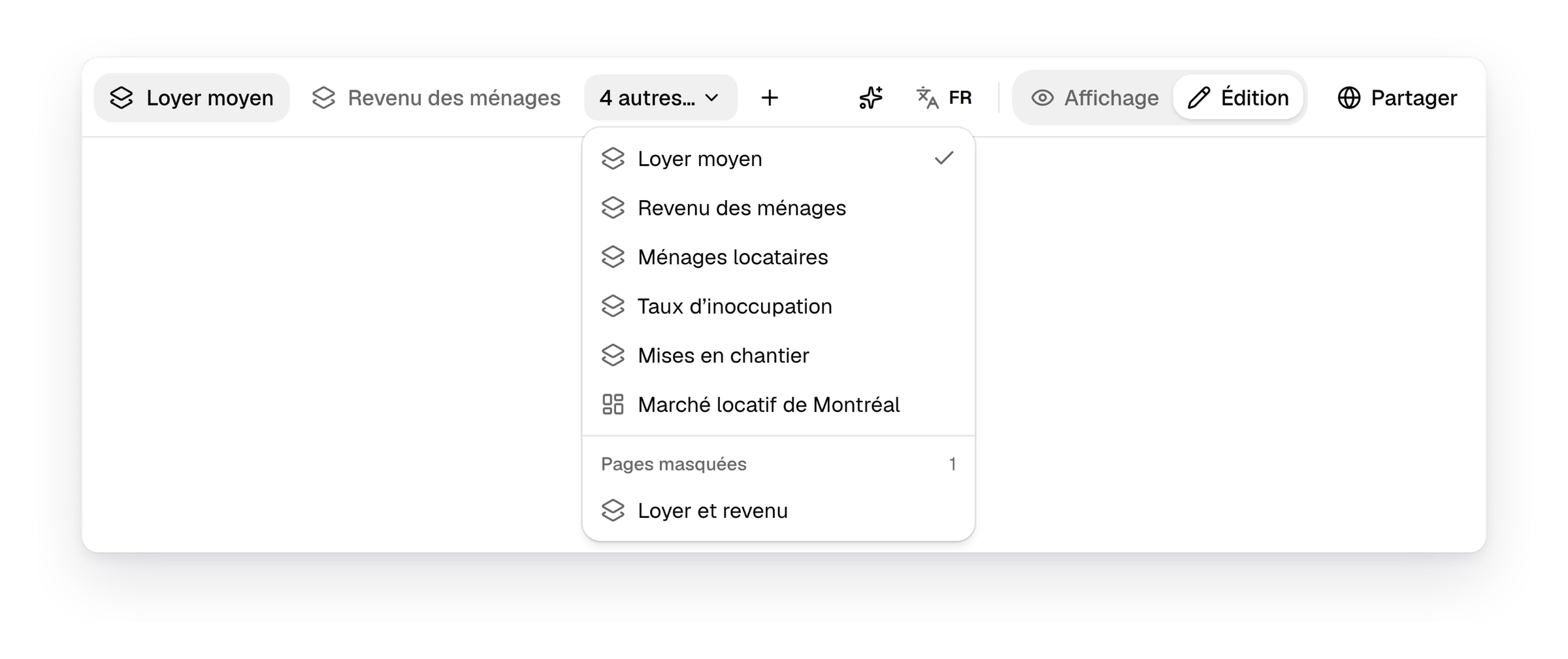
Chaque page d’un projet (pages d’indicateurs, documents et tableaux de bord) s’affiche désormais en onglet dans la barre du haut. Si les onglets sont trop nombreux pour tous y tenir, les pages restantes sont regroupées dans un menu de la barre du haut, intitulé par exemple « 4 autres… ».
Organiser les pages à partir des onglets
Si vous avez l’autorisation de modifier le projet, vous pouvez gérer ses pages directement à partir des onglets. Cliquez sur « + » après les onglets pour ajouter une page d’indicateur, un document ou un tableau de bord. Cliquez avec le bouton droit sur un onglet pour renommer, dupliquer, masquer ou supprimer sa page. Glissez un onglet pour le déplacer. Les pages présentées dans le menu qui suit les onglets fonctionnent de la même façon. Les pages masquées figurent sous « Pages masquées », au bas de ce menu, et seules les personnes qui peuvent modifier le projet peuvent les voir. Les boutons « Affichage » et « Édition » se trouvent désormais à droite de la barre du haut, à côté de « Partager ».
Télécharger un tableau en format Excel
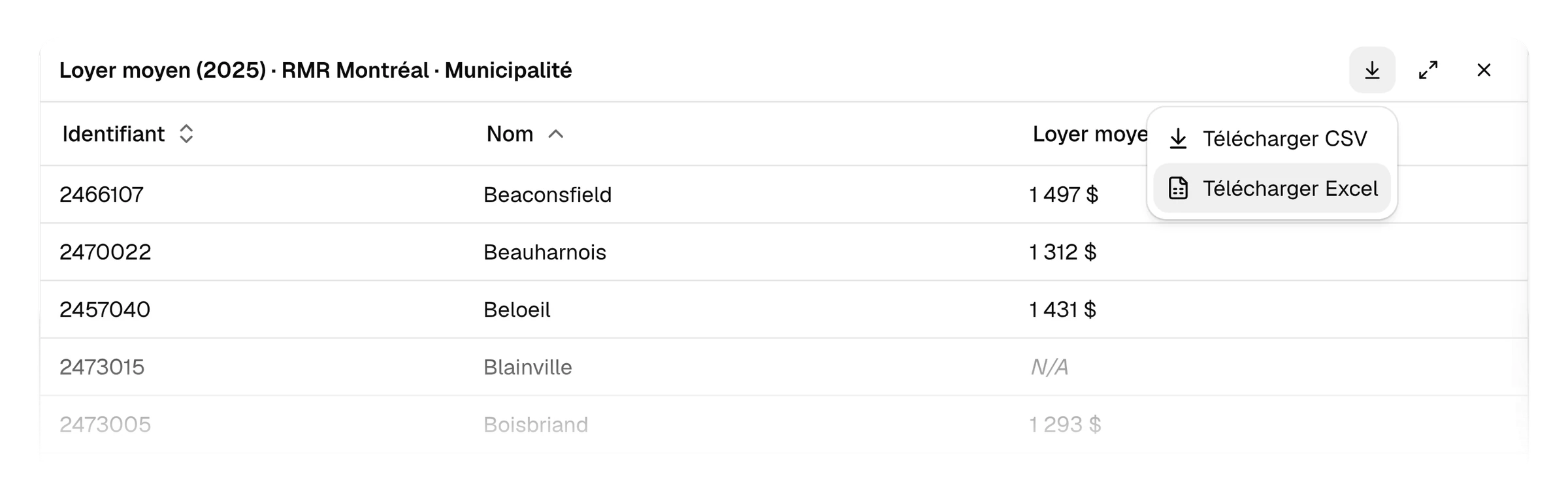
Ouvrez un tableau de données et cliquez sur « Télécharger le tableau », en haut. Choisissez ensuite « Télécharger Excel ». Le fichier contient toutes les lignes, dans l’ordre du tableau et avec ses filtres. Une deuxième feuille indique, pour chaque colonne d’indicateur, ses sources et la période que couvrent ses valeurs. Dans une évaluation des besoins en logement, par exemple, le loyer moyen de chaque municipalité de la RMR de Montréal se télécharge avec une feuille qui cite l’Enquête sur les logements locatifs de la SCHL. Un fichier Excel contient au plus 100 000 lignes. Pour un tableau plus long, choisissez « Télécharger CSV ».
Voyez comment Curbcut Studio s’intègre à votre prochain projet.
Réserver une démonstrationNouveautés5
- IndicateursLes régions métropolitaines et les régions plus petites proposent les îlots de diffusion et masquent les échelles d’un seul secteur.
- IndicateursUn avis « Vue mise à jour » indique quand Curbcut Studio modifie votre échelle ou votre comparaison.
- DonnéesLes cartes d’accessibilité citent la source de leurs destinations et décrivent chaque type de destination.
- AssistantLes personnes invitées peuvent utiliser l’Assistant Curbcut trois fois plus chaque mois.
- Site webLa page curbcut.ca/explore ouvre un projet Curbcut Studio en direct, centré sur votre ville.
Corrections26
- CartesLa variation d’un taux entre deux années s’exprime en points de pourcentage, comme dans les publications de Statistique Canada.
- CartesUn indicateur sans échelle plus fine affiche la région sélectionnée elle-même sur la carte.
- CartesLes fenêtres contextuelles de la carte nomment chaque secteur une seule fois et présentent ses valeurs ligne par ligne.
- CartesLes titres et les exportations désignent les régions métropolitaines de recensement comme telles, et les dates en français suivent l’OQLF.
- CartesEn français, les titres et les exportations nomment les provinces et les territoires en français.
- CartesEn français, les nombres utilisent la même espace avant %, $ et les unités qu’entre les milliers.
- IndicateursL’échelle automatique de la carte suit le zoom, même quand le panneau « Données » est réduit.
- IndicateursLes étiquettes de filtre affichent des signes comme > et ≤, ainsi que les deux bornes d’un intervalle.
- IndicateursLes données téléversées par chaque organisation apparaissent dans ses menus d’indicateurs.
- GraphiquesQuand une région ne compte qu’un secteur, sa distribution prend la couleur de la carte.
- GraphiquesDans les nuages de points, les points au-delà du dernier seuil prennent la couleur de la classe supérieure, comme sur la carte.
- WidgetsLes faits saillants convertissent les superficies en mètres carrés avant de les exprimer en km².
- PagesUne page dont l’indicateur enregistré a été supprimé s’ouvre au lieu de rester en chargement.
- Pages« Enregistré » s’affiche une fois la modification de la carte enregistrée, et « Enregistrement… » d’ici là.
- PagesLes onglets du navigateur et l’historique nomment chaque page selon ce qu’elle affiche, avec son projet.
- PagesLe texte secondaire et l’indicateur de focus au clavier sont plus contrastés, donc plus faciles à voir.
- PublicationLes cartes intégrées s’ouvrent sur leur région et la conservent quand vous changez de page.
- AssistantL’Assistant Curbcut trouve les noms de lieux accentués et précise quand ses modifications sont enregistrées.
- AssistantL’Assistant Curbcut répond aux questions d’accessibilité à partir des destinations réelles de la région et explique Curbcut Studio.
- AssistantLes modifications que l’Assistant Curbcut apporte à un tableau de bord s’enregistrent de façon fiable.
- OrganisationsVous pouvez inviter une même personne à plusieurs projets, ou l’inviter comme membre de l’organisation.
- OrganisationsUne personne invitée qui devient propriétaire voit tous les projets dès sa visite suivante.
- OrganisationsLes personnes invitées voient pourquoi elles ne peuvent pas créer de projet, au lieu d’un message d’erreur.
- OrganisationsLe projet d’exemple des nouvelles organisations comprend sa page « Loyer et revenu ».
- OrganisationsLe projet d’exemple présente les ménages locataires en proportion de l’ensemble des ménages.
- ComptesSi vous vous inscrivez à partir d’une invitation, vous arrivez au projet partagé.
Améliorations1
- PagesUn nouveau projet affiche sa page en environ 2 s, plutôt qu’en près de 6 s.
Le widget « Indicateur clé »
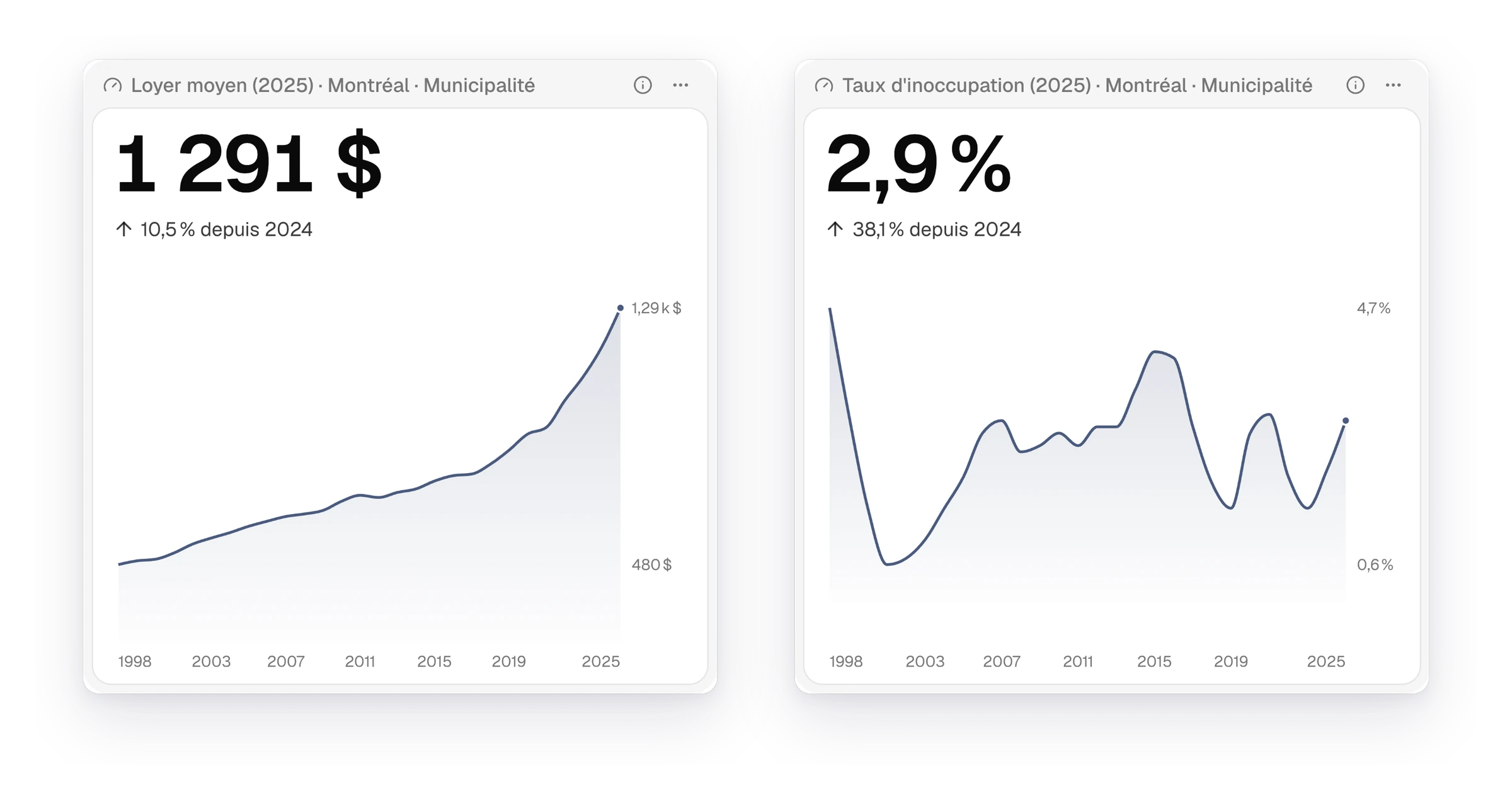
Le widget « Indicateur clé » est un nouveau type de widget dans Curbcut Studio. Il met en évidence la valeur d’un indicateur pour votre région, avec sa variation depuis la période précédente et son évolution en dessous. Un tableau de bord rassemble sur une même page des cartes et des graphiques tirés de vos pages d’indicateurs. Placez quelques indicateurs clés côte à côte tout en haut : votre public, du conseil municipal à la population, voit ainsi les chiffres importants avant même la carte.
Ajouter un indicateur clé à une page
Dans un tableau de bord, cliquez sur « Ajouter un widget », choisissez une page d’indicateur, puis « Indicateur clé ». Vous pouvez aussi en ajouter un à une page d’indicateur ou à un document, ou transformer n’importe quel widget avec « Afficher comme ». Si la page compare deux années, la variation devient le chiffre principal et les valeurs des deux années s’affichent en dessous. Sur une page qui compare deux indicateurs, le widget présente les deux valeurs. Survolez la courbe pour lire la valeur d’une année.
Demander un tableau de bord à l’Assistant Curbcut
L’Assistant Curbcut peut désormais composer un tableau de bord à partir d’une demande comme « un tableau de bord sur le logement à Laval avec le loyer, le revenu et les besoins impérieux en matière de logement ». Il ajoute un widget pour chaque indicateur. Tout en haut, il aligne des widgets « Indicateur clé » pour que les valeurs principales se lisent en premier. Si un indicateur n’a pas encore de page, il crée une page masquée pour le tableau de bord. Lorsqu’un tableau de bord est ouvert, vous pouvez lui demander d’ajouter, de retirer, de déplacer ou de redimensionner des widgets. Vous pouvez annuler chacune de ses modifications dans la conversation.
Télécharger un graphique en PNG ou en CSV
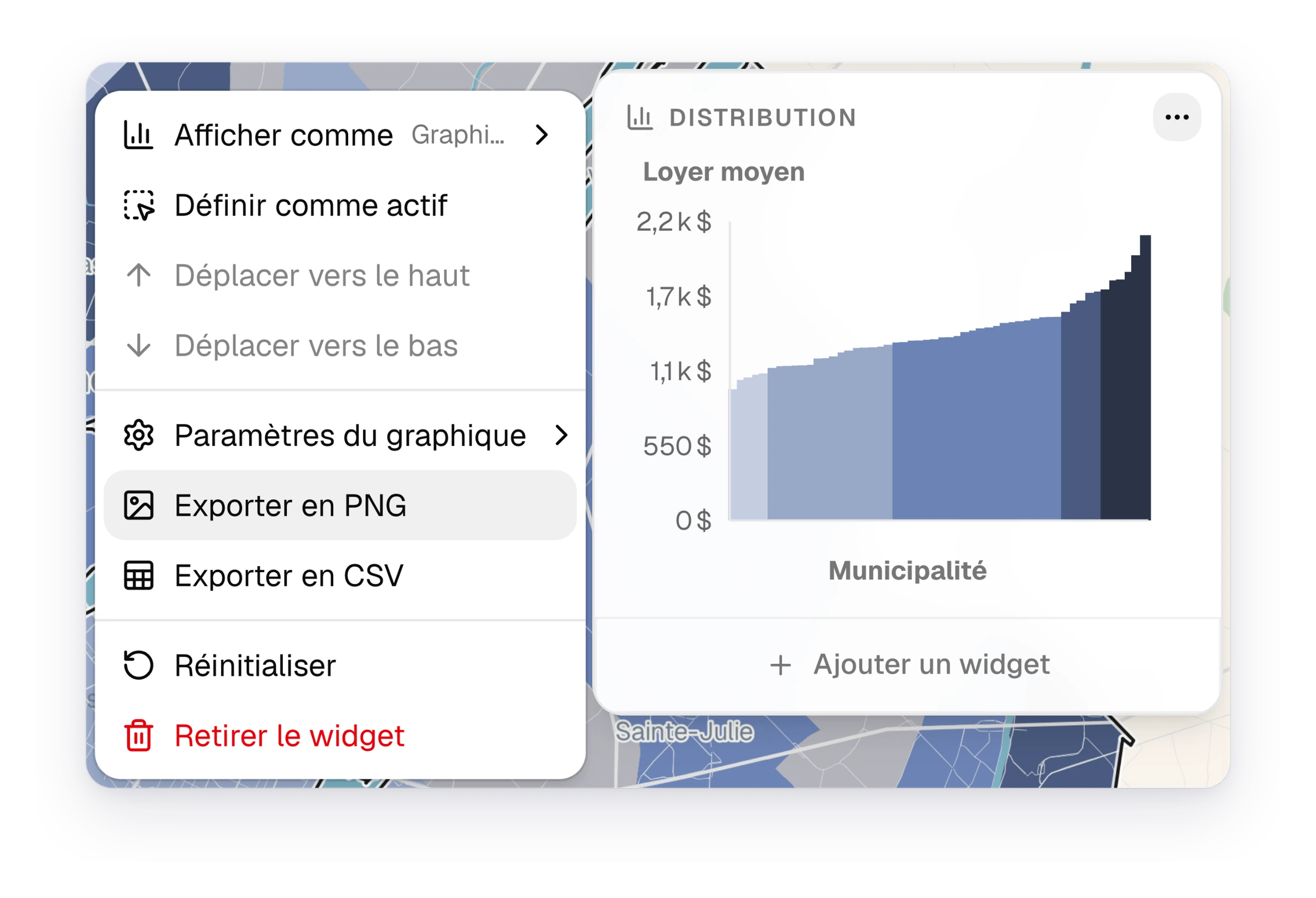
Le menu « … » d’un graphique propose maintenant « Exporter en PNG » et « Exporter en CSV ». L’image porte un titre qui précise l’indicateur, l’année, la région et l’échelle, et s’insère telle quelle dans un rapport ou une présentation. Le fichier CSV contient les données du graphique, avec une ligne par barre, lieu, période ou catégorie. Les deux fichiers reprennent l’affichage du graphique. Une répartition affichée en valeurs relatives se télécharge donc en valeurs relatives. Les personnes qui consultent un tableau de bord ou un document publié peuvent aussi les télécharger.
Nouveautés11
- GraphiquesLes indicateurs d’accessibilité s’ouvrent sur « Accès aux destinations », la part des secteurs qui atteignent leurs destinations.
- GraphiquesQuand vous comparez deux années, la distribution et la répartition peuvent montrer la variation de chaque lieu.
- GraphiquesLes indicateurs ventilés selon une seule dimension, comme le mode d’occupation, s’ouvrent sur leur répartition par catégorie.
- GraphiquesJusqu’à 100 lieux, les nuages de points représentent chaque lieu par son propre point.
- GraphiquesTous les graphiques, y compris ceux à plusieurs séries, reprennent la palette de couleurs du projet.
- Tableaux de bordVous pouvez désormais dupliquer un widget ou changer sa page source à partir de son menu.
- Tableaux de bordLes titres des widgets indiquent leur région, et les widgets d’un tableau de bord se réordonnent de façon plus prévisible.
- DocumentsLes documents peuvent intégrer n’importe quel graphique d’une page et conservent les réglages de chacun.
- IndicateursLes indicateurs d’accessibilité commencent avec deux types de destinations sélectionnés.
- PublicationUn projet intégré à un site qui a sa propre navigation peut masquer sa barre supérieure.
- Site webLa page « Nouveautés » présente chaque mise à jour, et Curbcut Studio affiche les plus récentes à la connexion.
Corrections9
- GraphiquesLes distributions qui comptent des valeurs extrêmes se chargent au lieu d’expirer.
- GraphiquesLes graphiques à barres masquent les noms de lieux trop serrés et nomment chaque barre au survol.
- WidgetsLes longs titres de widgets s’affichent au complet au survol, et les noms des graphiques tiennent dans leurs menus.
- CartesLes libellés de la légende restent lisibles quand vous modifiez les seuils ou masquez une classe.
- CartesLes exportations de carte incluent la légende quand « Inclure la légende » est cochée.
- TableauxLe téléchargement CSV d’un tableau inclut toutes ses lignes, sur toutes les pages.
- FacturationLes dates de facturation ne sont plus décalées d’un jour en soirée.
- ComptesUne fois votre session ouverte, les pages de connexion et d’inscription vous redirigent vers vos projets.
- Site webLes vidéos des nouveautés en français montrent des noms de pages et de tableaux de bord en français.
Tableaux de bord
Les tableaux de bord sont un nouveau type de page dans Curbcut Studio. Un tableau de bord réunit des cartes et des graphiques tirés de plusieurs de vos pages d’indicateurs sur une même grille. Vous pouvez le publier et en partager le lien, vos parties prenantes l’ouvrent directement dans leur navigateur.
Composer un tableau de bord
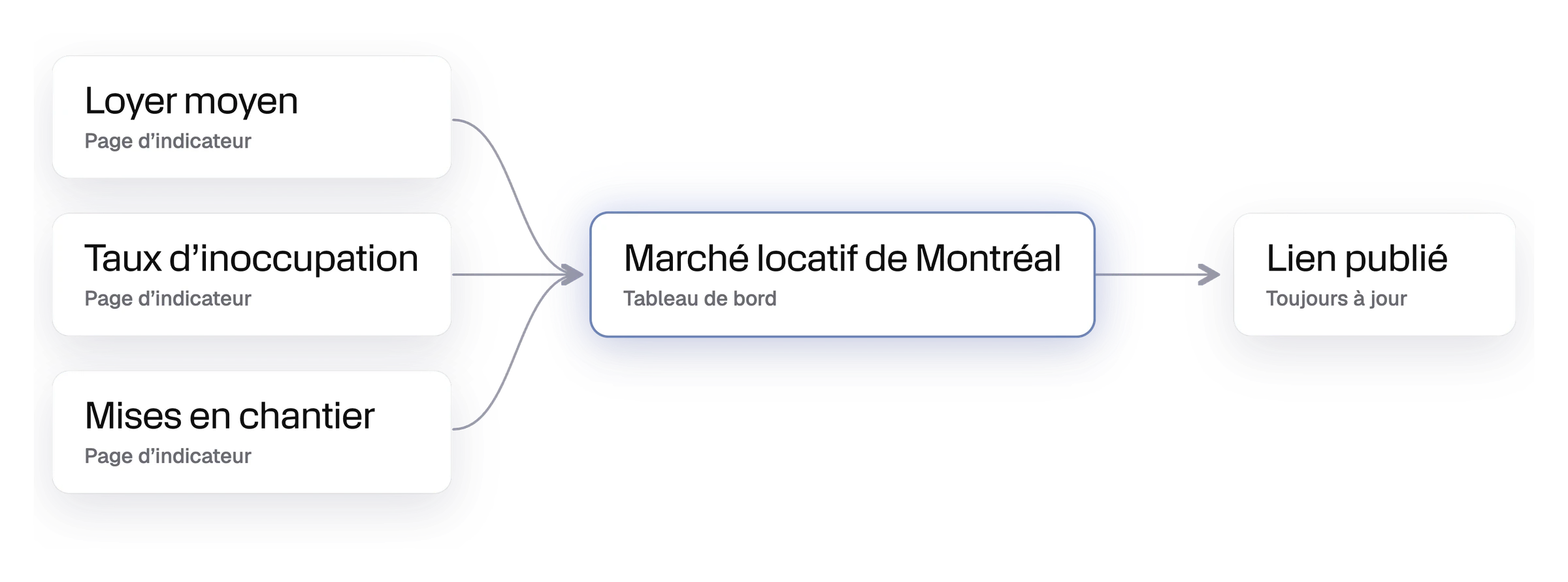
Créez un tableau de bord à partir de « Nouvelle page » et remplissez-le de widgets tirés de n’importe laquelle de vos pages d’indicateurs. Pour une évaluation des besoins en logement, vous pourriez placer la carte du loyer moyen à côté de son évolution, et le taux d’inoccupation par nombre de chambres à côté des mises en chantier. Cliquez sur un espace libre pour y ajouter un widget. Faites glisser un widget par sa poignée pour le déplacer. Pour redimensionner des widgets, tirez un bord ou l’espace qui les sépare.
Des widgets liés à leur page
Un widget de tableau de bord reste lié à la page d’indicateur d’où il provient. Si vous changez l’indicateur ou la région de cette page, chaque tableau de bord qui l’utilise est mis à jour. Le lien publié l’est aussi. Les personnes élues, votre clientèle ou vos partenaires voient les mêmes chiffres que vous.
Des graphiques classés par forme
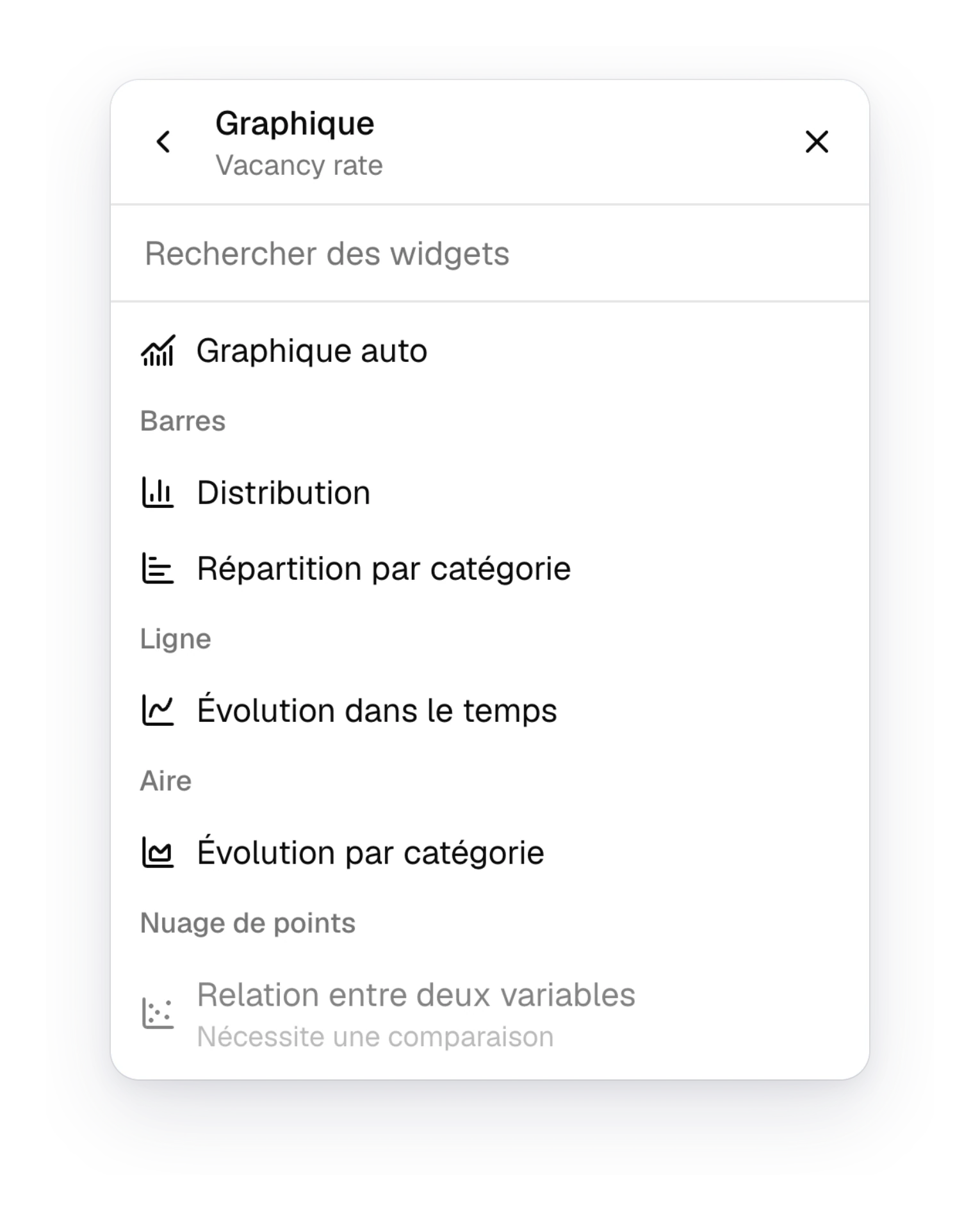
Lorsque vous ajoutez un graphique, la liste classe maintenant les graphiques de l’indicateur selon leur forme. Pour le taux d’inoccupation, « Barres » regroupe la distribution entre les municipalités et la répartition par nombre de chambres, « Ligne » présente l’évolution dans le temps, et « Aire », l’évolution par catégorie. Un graphique que la page ne peut pas encore afficher reste dans la liste, grisé, accompagné d’une explication. Un nuage de points, par exemple, exige un deuxième indicateur à comparer. « Graphique auto » reprend le graphique principal de la page.
Nouveautés1
- FacturationUne carte de paiement est désormais exigée pour commencer l’essai gratuit.
Corrections2
- AssistantL’assistant respecte la sélection d’indicateurs du projet.
- TableauxLes en-têtes de colonne s’affichent en français.
Améliorations1
- IndicateursLe glossaire se charge seulement à l’ouverture, et non plus à chaque affichage de page.
Les graphiques deviennent des widgets
Les graphiques sont désormais des widgets, au même titre que la carte et le tableau. Ajoutez-en un à une page d’indicateur et configurez-le à partir de son menu « … ». Toutes les personnes qui ouvrent le projet le voient tel que vous l’avez laissé.
Des réglages propres à chaque graphique
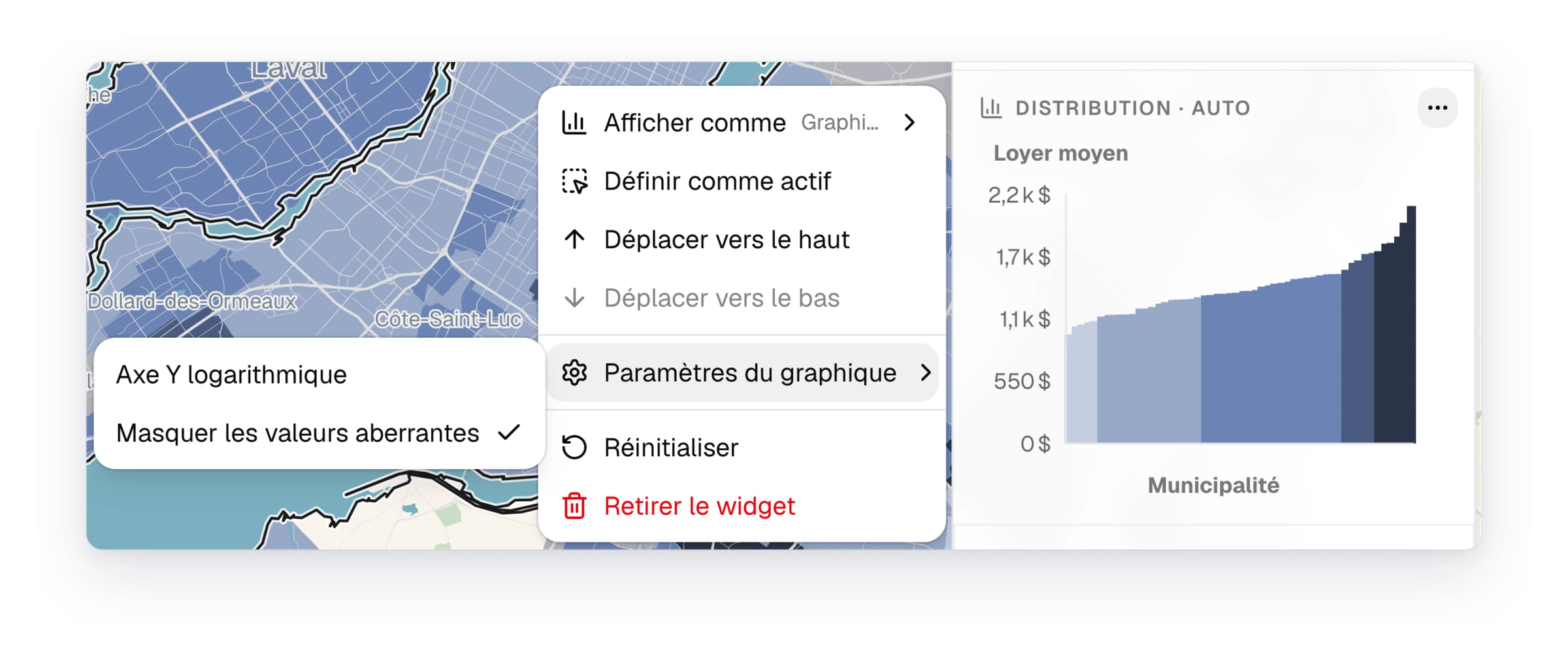
Sous « Paramètres du graphique », dans le menu « … » d’un widget de graphique, vous pouvez passer à un axe logarithmique, masquer les valeurs aberrantes ou limiter la plage d’années. Ces réglages sont enregistrés avec la page. Si un changement d’indicateur devait laisser un graphique sans rien à afficher, Curbcut Studio vous demande une confirmation avant de l’appliquer.
Une légende plus claire pour deux indicateurs
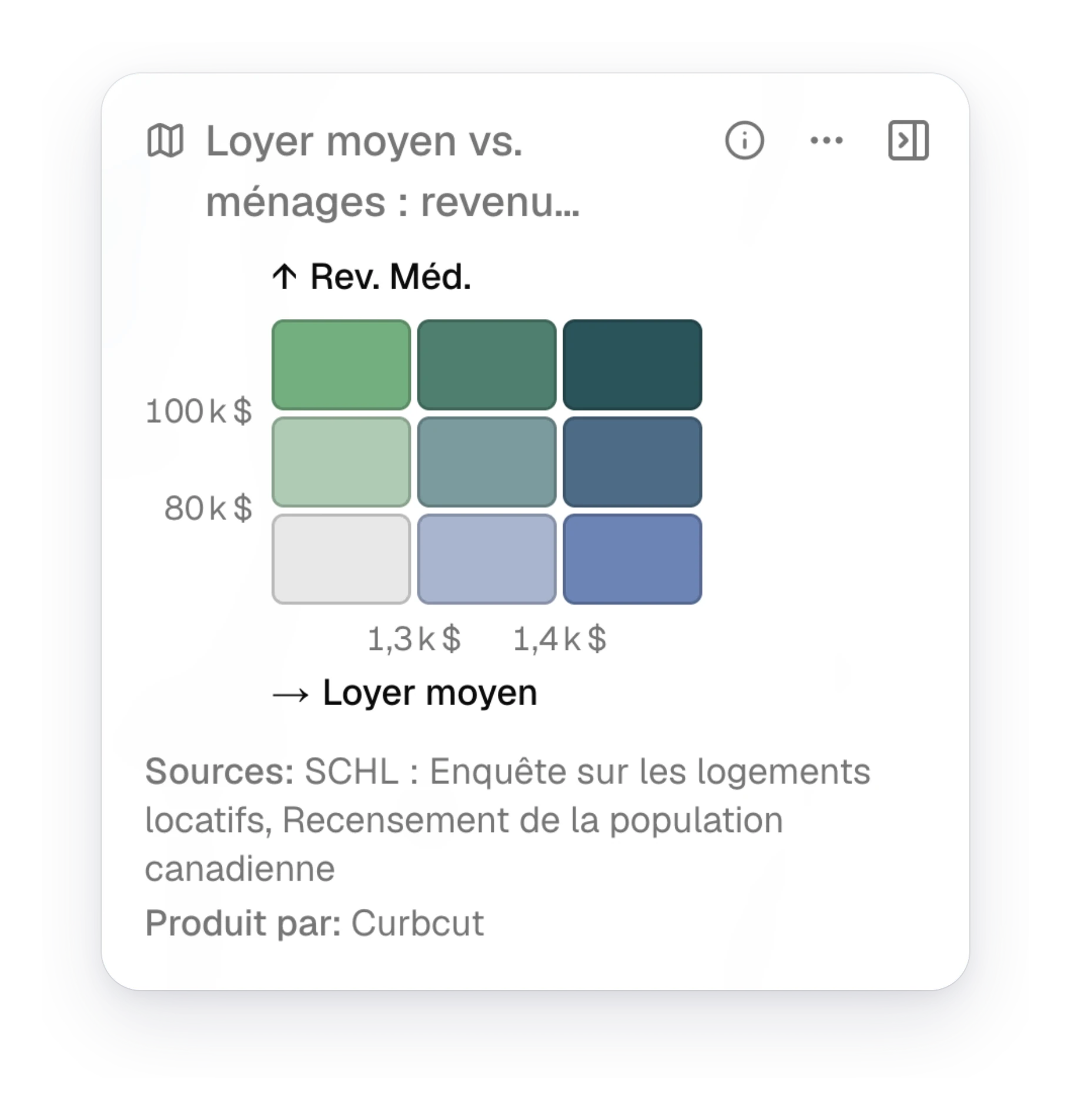
Lorsque vous comparez deux indicateurs, la légende prend maintenant la forme d’une grille de trois sur trois, avec un axe par indicateur et les valeurs où ses couleurs changent. Elle tient dans le panneau latéral et reste lisible quand la carte est imprimée.
Nouveautés4
- GraphiquesLes distributions nomment la barre de chaque secteur jusqu’à 15 secteurs, puis deviennent des histogrammes au-delà de 100.
- DocumentsLes documents peuvent intégrer n’importe quel widget, et créer la page d’indicateur d’où il provient.
- PagesUne page peut être masquée aux personnes qui consultent un projet publié, sans être supprimée.
- AssistantL’assistant Curbcut peut ajouter, retirer et configurer des widgets; chaque modification peut être annulée.
Corrections10
- IndicateursL’année choisie reste la même lorsque vous changez d’indicateur ou de catégorie.
- GraphiquesLes graphiques s’affichent pour les indicateurs d’accessibilité et respectent les réglages de la carte.
- PublicationLes indicateurs personnalisés et les icônes de catégorie s’affichent sur les pages publiées.
- PublicationLes aperçus de lien des pages publiées qui contiennent des graphiques fonctionnent de nouveau.
- PagesCurbcut Studio fonctionne désormais même lorsque le navigateur traduit la page.
- CartesLes infobulles affichent les noms de lieux et d’indicateurs en gras plutôt qu’entre guillemets.
- PagesLe passage d’une page à l’autre ne fait plus apparaître brièvement la page d’accueil de Curbcut Studio.
- DocumentsLes documents se chargent de façon plus fiable.
- ComptesLes mots de passe comptent désormais au moins 12 caractères, la récupération se fait par courriel seulement, et le retrait d’un membre révoque son accès aux projets.
- Site webLa page d’accueil est désormais rédigée dans un français canadien naturel.
Des widgets sur les pages d’indicateurs
Les pages d’indicateurs se composent désormais de widgets. Vous choisissez ceux qu’une page affiche, et dans quel ordre. Une page destinée à une note sur le logement peut ainsi s’ouvrir sur le tableau de données, et une autre, pensée pour un coup d’œil sur une tendance, sur le graphique.
Changer la vue d’un widget
Dans le menu « … » d’un widget, « Afficher comme » le transforme en une autre vue du même indicateur. La carte du loyer moyen peut devenir son tableau de données, quelques phrases de faits saillants ou un graphique de son évolution. Chaque widget conserve ses propres réglages. « Définir comme actif » place un widget dans la vue principale de la page.
Organiser le panneau
Le bouton « Ajouter un widget », au bas du panneau, permet d’en ajouter un. Déplacez les widgets vers le haut ou vers le bas pour mettre la vue la plus utile en tête. Retirez ceux dont la page n’a pas besoin. La disposition est conservée pour toutes les personnes qui ouvrent le projet.
Nouveautés2
- ComptesL’inscription est désormais protégée contre les robots, sans champ supplémentaire à remplir.
- Site webstudio.curbcut.ca présente Curbcut Studio sur une page publique, en français et en anglais.
Corrections1
- AssistantUne personne retirée d’un projet n’a plus accès aux conversations du projet avec l’assistant.
Tous les graphiques d’un indicateur dans le panneau latéral
Lorsque vous ouvrez un indicateur, le panneau latéral présente désormais tous ses graphiques, alors qu’il n’en affichait qu’un seul. Pour le loyer moyen à Montréal, vous y trouvez son évolution depuis le début des années 1990, le loyer selon le nombre de chambres et la comparaison entre les municipalités. Les flèches au-dessus du graphique permettent de passer de l’un à l’autre. Pour un portrait de quartier, vous voyez comment un secteur se situe dans la région, et comment il a évolué, sans quitter la carte.
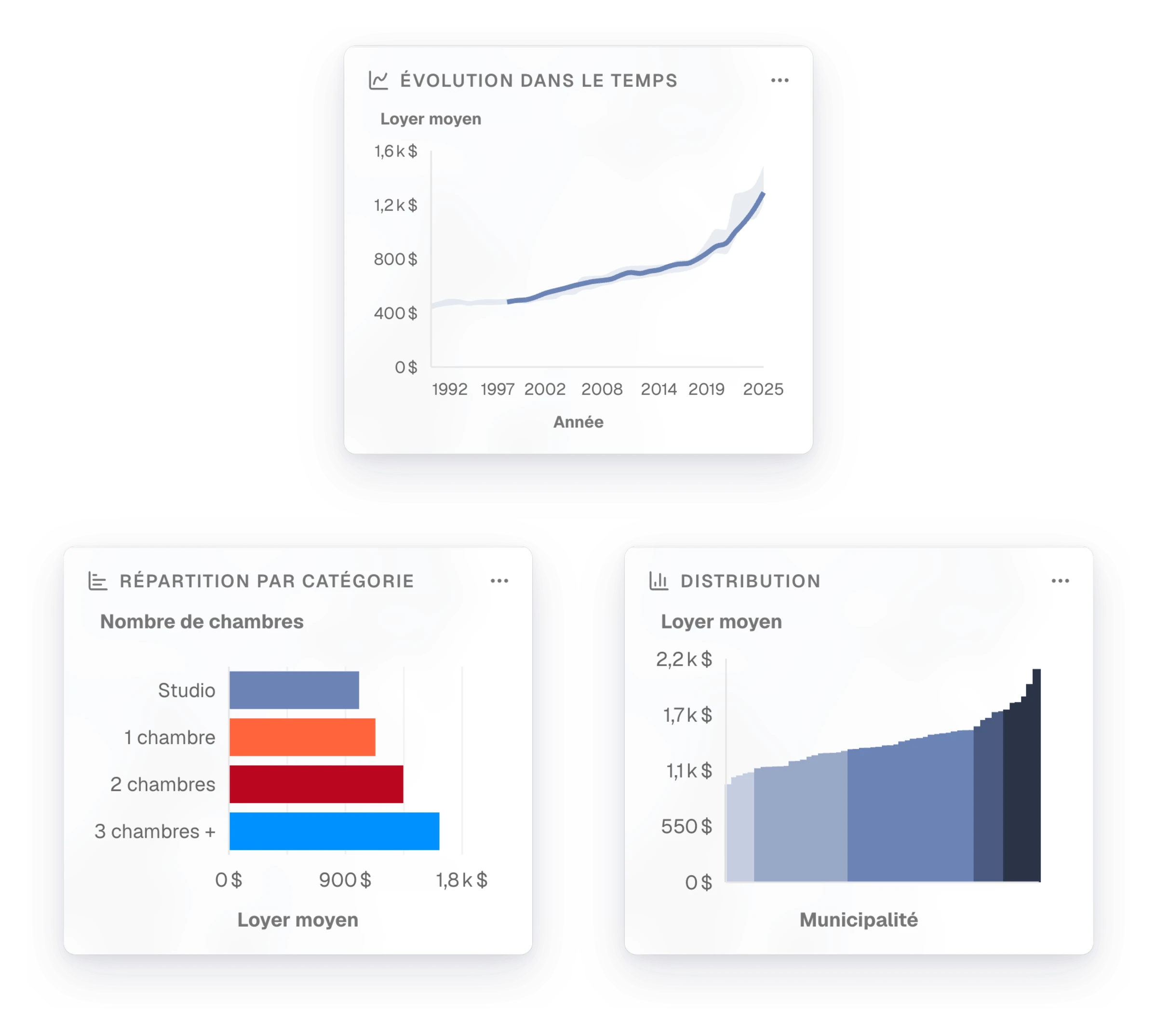
Cliquer sur une barre pour trouver le secteur sur la carte
Cliquez sur une barre de la distribution, et la carte se déplace vers la municipalité correspondante. Elle affiche la valeur de cette municipalité. Si vous changez ensuite l’année ou l’échelle, le graphique et la carte s’ajustent ensemble.
Nouveautés1
- OrganisationsLes nouvelles organisations commencent avec un exemple de projet sur le logement, réglé sur leur propre région.
Corrections4
- GraphiquesLes axes laissent la place nécessaire à leurs libellés, si bien que les longs noms de catégories restent entiers.
- DonnéesLes données se chargent de nouveau après une brève panne survenue à la suite d’une mise à jour.
- OrganisationsLes personnes invitées dans une équipe qui se connecte par authentification unique n’y sont ajoutées qu’une seule fois.
- DocumentsLa photo de couverture des documents non traduits peut être modifiée, et les noms d’indicateurs longs s’affichent au complet au survol.
Des premiers pas guidés
Un accueil dès la première connexion
À la première connexion, trois courtes diapositives présentent Curbcut Studio, la première étape à suivre et l’emplacement de la liste « Pour commencer ». Les collègues que vous invitez y trouvent ainsi leurs repères sans devoir vous appeler.
Nouveautés1
- Site webLes nouveautés de Curbcut Studio sont présentées sur cette page.
Corrections2
- CartesLa comparaison entre deux années fonctionne maintenant à toutes les échelles, jusqu’aux aires de diffusion.
- IndicateursLes curseurs dont la plage ne se chargeait pas fonctionnent maintenant.