
Des widgets avec leurs propres données
Chaque widget d’un tableau de bord, et chaque carte, graphique ou tableau d’un document, peut désormais avoir ses propres données. Dans un tableau de bord sur le marché locatif de Montréal, vous pouvez afficher le loyer moyen de 2015 sur une carte et garder celle de 2025 à côté, sans ajouter de page au projet.
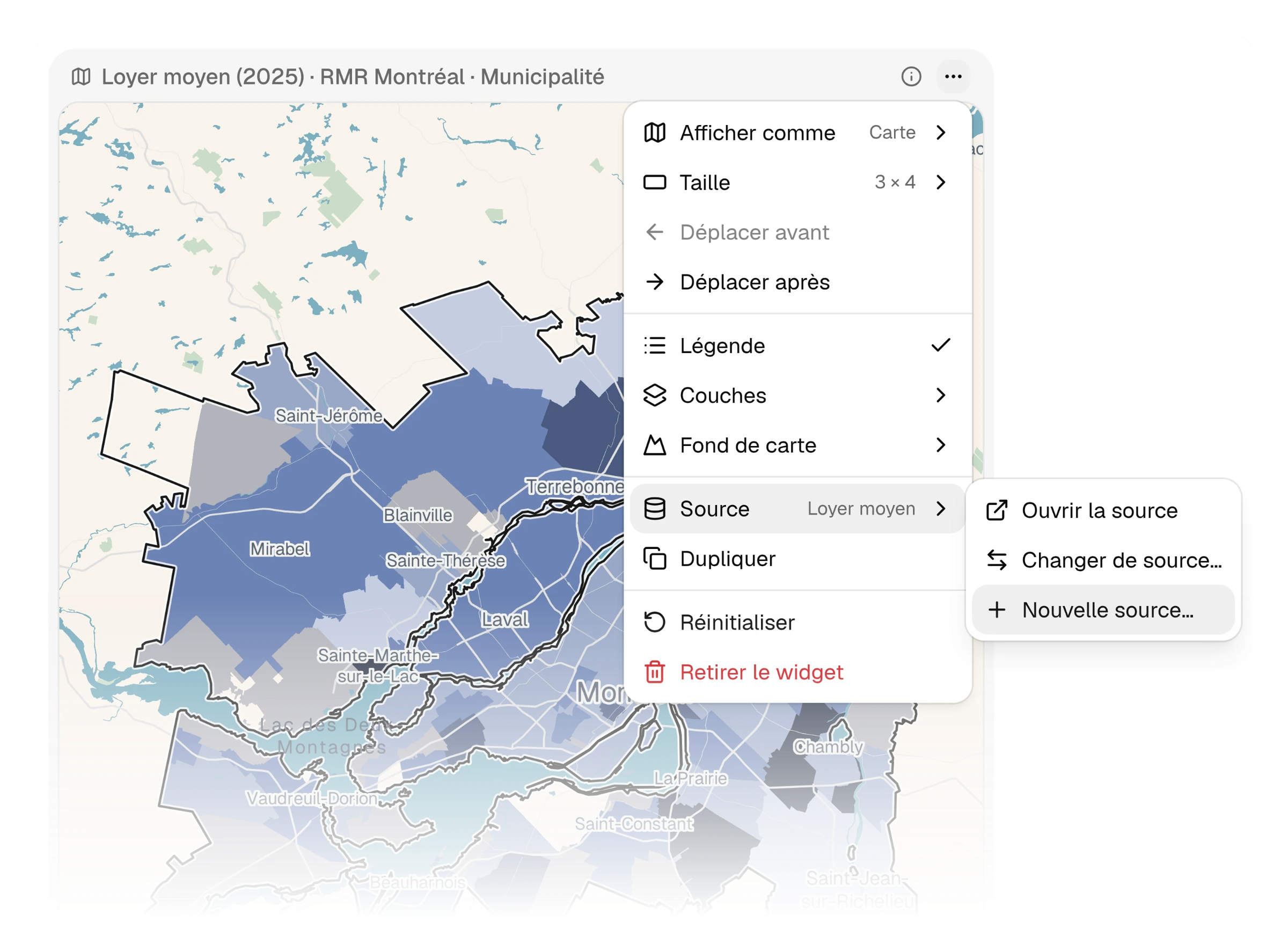
Donner ses propres données à un widget
Ouvrez le menu ⋯ d’un widget, survolez « Source » et choisissez « Nouvelle source… ». Les champs de l’indicateur, de la comparaison, de la région et de l’échelle s’ouvrent sur une copie des données de la page. Modifiez ce qu’il faut, comme l’année, puis cliquez sur « Créer ». Le menu « Source » indique alors « Intégrée ». Dès lors, « Modifier les données… » ne touche qu’aux données de ce widget. Quand vous ajoutez un widget, « Nouvel indicateur », au bas de la liste des pages, lui donne ses propres données de la même façon. Le sélecteur d’un document l’offre aussi. Les données propres à un widget ne comptent pas dans la limite de pages de votre forfait. Si d’autres widgets en ont besoin, « Transformer en page » les ajoute aux onglets du projet.
Télécharger un tableau de bord en classeur Excel
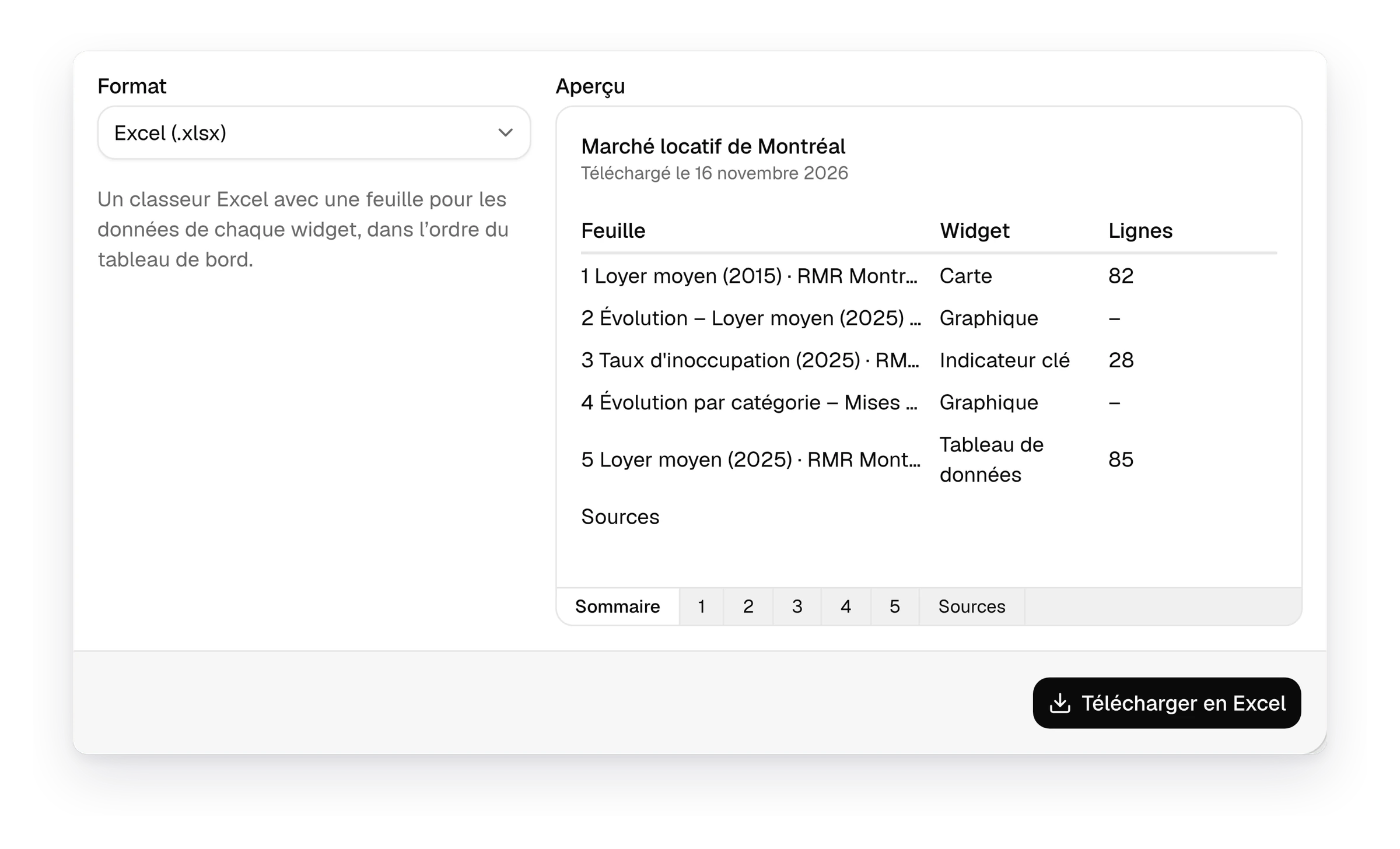
Cliquez sur « Partager », ouvrez « Exporter » et choisissez « Excel (.xlsx) » sous « Format ». Le tableau de bord se télécharge en un seul classeur, avec une feuille par widget, dans l’ordre de la grille. Chaque carte ou tableau de données obtient une feuille contenant toutes ses lignes à l’échelle du widget, et chaque graphique, une feuille présentant les valeurs qu’il trace. Le classeur s’ouvre sur un sommaire qui renvoie à chaque feuille et se termine par une feuille des sources. Avant de cliquer sur « Télécharger en Excel », vous verrez dans l’aperçu toutes les feuilles, chacune dans un onglet affichant ses premières lignes. Les documents se téléchargent de la même façon, avec une feuille par figure, et les visiteurs d’un projet publié peuvent aussi les télécharger. Un classeur peut contenir jusqu’à 100 000 lignes.
Cartographier les zones d’enquête et les quartiers de la SCHL
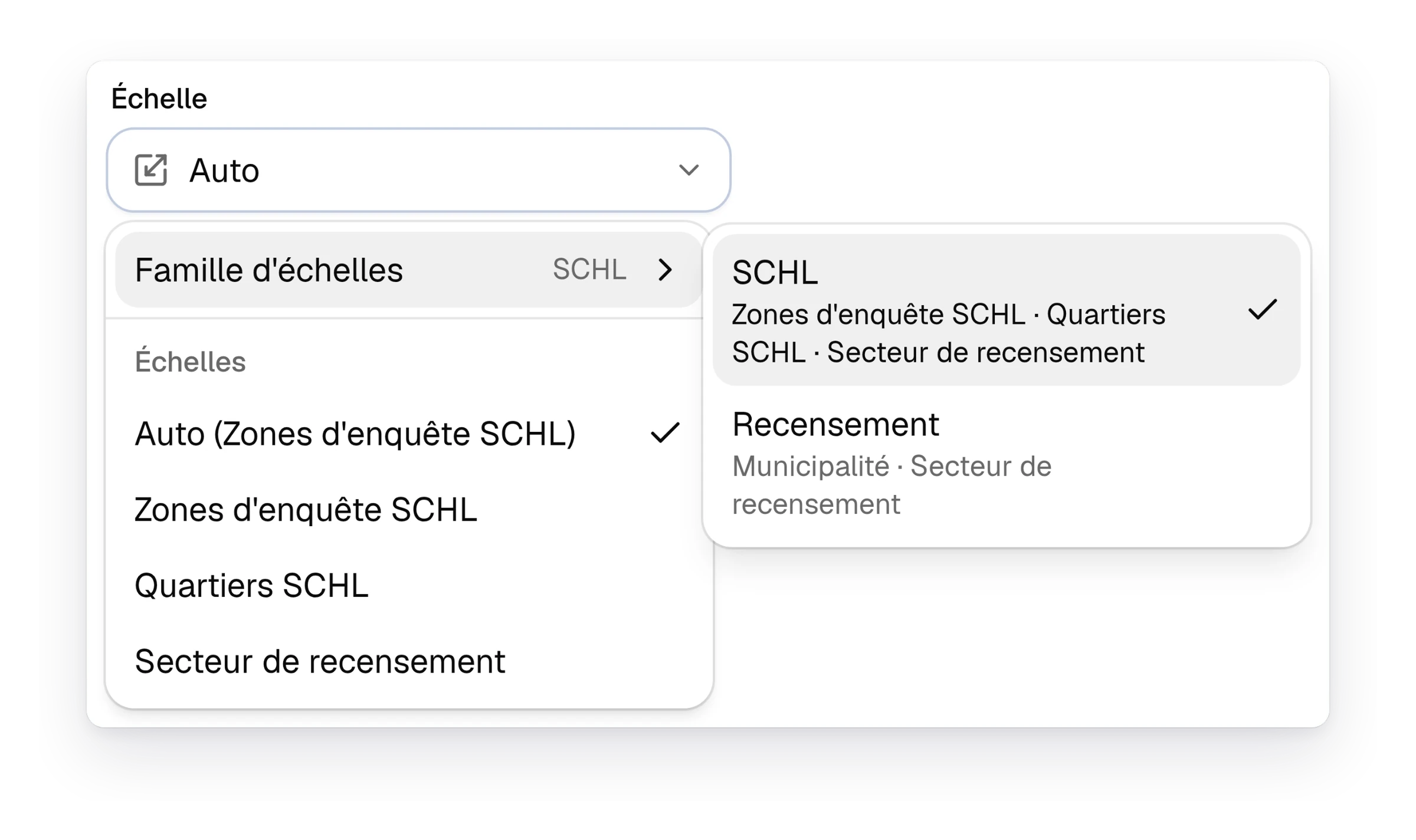
La SCHL publie ses données sur le marché locatif par zone d’enquête et par quartier. Vous pouvez désormais les cartographier à ces échelles. Sur une page d’indicateur, ouvrez le menu « Échelle » et placez le pointeur sur « Famille d’échelles », en haut. Choisissez « SCHL ». Les échelles proposées deviennent alors « Zones d’enquête SCHL », « Quartiers SCHL » et « Secteur de recensement ». Pour revenir aux municipalités, choisissez « Recensement ». La famille SCHL est offerte dans les régions où ses échelles ont des données. Les personnes propriétaires d’une organisation peuvent choisir la famille d’échelles sur laquelle s’ouvrent les cartes, dans « Paramètres › Général › Famille d’échelles par défaut ». Chaque projet peut remplacer ce choix dans ses propres paramètres.
Voyez comment Curbcut Studio s’intègre à votre prochain projet.
Réserver une démonstrationNouveautés1
- ComptesUn compte Curbcut Studio se crée à partir d’une invitation, et Curbcut configure le forfait de chaque organisation.
Corrections18
- PagesLes lecteurs d’écran nomment les commandes de la page d’indicateur, et les lignes du tableau s’utilisent au clavier.
- PagesLes lecteurs d’écran lisent chaque graphique sous forme de tableau, et chaque page offre un lien d’évitement vers son contenu.
- PagesLes lecteurs d’écran lisent les valeurs des graphiques, les options du menu « / » et les actions des pages.
- PagesL’espace de travail garde sa disposition pour ordinateur quand le texte du navigateur est agrandi à 200 %.
- PagesLes modifications d’une page d’indicateur sont enregistrées avant que vous passiez à une autre page.
- PagesLes longues listes de pages défilent dans le menu des pages et dans « Changer de source… ».
- GraphiquesChaque graphique de distribution indique le secteur sélectionné sur la carte.
- GraphiquesLes histogrammes s’affichent sur un axe logarithmique, même quand une classe est vide.
- GraphiquesLes graphiques d’évolution ne sont pas offerts quand un indicateur n’a qu’une seule période.
- GraphiquesLes graphiques à barres laissent plus de place aux barres dans les encadrés de faible hauteur.
- GraphiquesLes flèches du clavier font passer d’une barre à l’autre dans les graphiques à barres.
- GraphiquesLes barres, les points et les pastilles de légende pâles ont un contour qui ressort sur fond blanc.
- CartesLes cartes de l’ensemble du Canada s’ouvrent sur tout le pays.
- CartesLes longues valeurs des fenêtres contextuelles et les intervalles des légendes passent à la ligne au lieu d’être coupés.
- Tableaux de bordLes chiffres des indicateurs clés s’affichent en entier dans les tuiles étroites, même avec un texte agrandi.
- AssistantUn long rapport avec des cartes et des graphiques n’interrompt plus la conversation avec l’Assistant Curbcut.
- AssistantLes tableaux que l’Assistant Curbcut rédige dans un document prennent la forme de listes ou de tableaux de données intégrés.
- ComptesLa confirmation du courriel à l’inscription affiche une erreur au lieu de rester bloquée.